



Showing posts with label Triks PC. Show all posts

Wednesday, April 1, 2015

Script Linux Ubuntu Server Lengkap hingga Ping Modem


Contoh SOAL:
IP Modem : 192.168.1.1
IP LAN        : 192.168.50.1

Cat. No.absen berlaku unutk angka terakhir dari eth0 dan IP pada server komputer kalian.

Ø Log in dengan user kalian lalu ketik
sudo su untuk msuk sebagai root,
lalu masukkan password kalian lagi.
Lalu ketik:

Ø Pico /etc/network/interfaces
Auto eth0
Iface eth0 inet static
Address         192.168.1.XX
Netmask       255.255.255.0
Gateway       192.168.1.1

Auto eth1
Iface eth1 inet static
Address         192.168.50.1
Netmask       255.255.255.0
Gateway       192.168.1.XX
Setelah selesai tekan ctrl-x > tekan y lalu enter.

Ø Lalu restar, /etc/init.d/networking restart
Ø Pico /etc/sysctl.conf
ü  Hilangkan tanda pagar pada tulisan yang berakhiran forward=1
ü  Setelah selesai tekan ctrl-x > tekan y lalu enter
Ø Pico /etc/rc.local
ü  Tambahkan kata berikut tepat diatas Exit 0 >>iptables –t nat –A POSTROUTING –s 192.168.50.0/24 –d  0/0 –j MASQUERADE <<
ü  Setelah selesai tekan ctrl-x > tekan y lalu enter
Ø kemudian restart kembali, /etc/init.d/networking restart
Ø sysctl -p
Ø Pico /etc/apt/sources.list
ü  Hilangkan tanda pagar awal pada tulisan baris kedua.
ü  Hilangkan tanda pagar awal pada semua tulisan yang berwarna,kecuali baris yang kedua tadi.Setelah selesai tekan ctrl-x > tekan y lalu enter setelah itu masukkan cd ubuntunya kembali.
Ø Apt-cdrom add
ü  Jika sudah muncul bacaan Skipping lanjut kelangkah berikutnya.


Ø Apt-get update
Ø Apt-get install bind9
Ø Ls /etc/| grep bind
Ø Ls /etc/| grep bind9
Ø Ls /etc/init
Ø Ls /etc/init.d
Ø Pico /etc/bind/named.conf.default-zones
ü  Pada tulisan zone tepat dibawah huruf Z tekan Ctrl-K 4x lalu Ctrl-U 2x,setelah itu dibaris zone yang kdua ganti localhost menjadi tkj.com,lalu local diganti nama user yang kalian pakai untuk login tadi.Setelah selesai tekan ctrl-x > tekan y lalu enter

Ø Cp /etc/bind/db.root   /etc/bind/db.(nama user kalian)
Ø Cp /etc/bind/db.local   /etc/bind/db.(nama user kalian)
Ø Pico /etc/bind/db.(nama user kalian)
ü  Semua bacaan localhost diganti dengan tkj.com.*ingat titik jangan sampai dihapus!
ü  Angka 2 pada serial diganti dengan angka 100
ü  Lalu,baris terakhir dihapus.Setelah selesai tekan ctrl-x > tekan y lalu enter

Ø Pico /etc/resolv.conf
ü  Ganti IP pada Name Server menjadi IP eth0
ü  Setelah selesai tekan ctrl-x > tekan y lalu enter

Ø Pico /etc/bind/db.(nama user kalian)
ü  Ganti IP 127.0.0.1 menjadi IP eth0
ü  Setelah selesai tekan ctrl-x > tekan y lalu enter

Ø Setelah selesai restart kembali, /etc/init.d/bind9 restart
Ø Setelah itu, nslookup tkj.com
Ø Ping tkj.com
Ø Reboot
Ø Masuk kembali ke pico /etc/network/interfaces lalu Ctrl-x lalu ketik ifconfig               
Ø Auto eth0 up
Ø Auto eth1 up
Ø Lalu IP eth0 dan eth1 di ping dan coba kalian ping ke modem dengan perintah ping 192.168.1.1,connect??....jika connect langsung kelangkah berikutnya.....

Seting IP Client pada laptop atau komputer kalian dengan mengisi format:
IP ADDRESS                        : 192.168.50.XX
NETMASK                            : 255.255.255.0
GATEWAY           :  192.168.50.1
PREFERED DNS SERVER : 8.8.8.8
ALTERNED DNS SERVER : 8.8.4.4

Ø  Setelah itu ping ke eth0 terlebih dahulu lalu ke eth1,setelah semua konek,tinggal kalian ping IP kalian ke modem dengan CMD dengan format ping 192.168.1.1, *sebelumnya WINDOWS FIREWALL  harus sudah dimatikan terlebih dahulu...

Jika semua IP sudah tersambung antara Client maupunnServer dan sudah bisa ping ke modem bersyukurlah karna saya buat tutor ini dalam keadaan ngantuk dan mungkin ada bnyak kesalahan,kurang lebihnya saya mohon maaf,,,TERIMA KASIHJ

Thursday, July 18, 2013

Pengertian Jaringan LAN, MAN, WAN, internet, Intranet, dan Bandwith


Sudah lama saya tidak posting tpi kali ini saya akan posting ah,biar sahabar Blueser gg BT sma Artikel yg lama,, hahahah  Kali ini sya akan posting tntang  Pengertian Jaringan LAN, MAN, WAN, internet,dan Intranet silakan disimak kawan,,,

Jaringan Komputer secara umum ada 5 macam, yaitu LAN (Local Area Network), MAN (Metropolitan Area Network), WAN (Wide Area Network), Internet, dan Wireless (tanpa kabel). Sebenarnya, konsep dari Jenis Jaringan Komputer sama, yaitu untuk menghubungkan berbagai perangkat jaringan untuk dapat berkomunikasi dan berbagi sumber daya. Hanya yang membedakan adalah dari letak geologis-nya (mencakup wilayah dan area jaringan) dan teknologi yang digunakan (seperti penggunaan jenis kabel yang berbeda, IP Addressing sesuai kelas-nya, dan sistem keamanan (security) yang berbeda). Jadi, saya akan memaparkan tentang ke-5 Jenis Jaringan Komputer menurut sumber-sumber yang saya dapatkan, baik dari para guru SMK N 3 Singaraja dan softcopy maupun hadrcopy yang saya miliki.

* LAN (Local Area Network)
Local Area Network atau LAN, merupakan suatu Jenis Jaringan Komputer dengan mencakup wilayah lokal. Dengan menggunakan berbagai perangkat jaringan yang cukup sederhana dan populer, seperti menggunakan kabel UTP (Unshielded Twisted-Pair), Hub, Switch, Router, dan lain sebagainya.Contoh dari jaringan LAN seperti komputer-komputer yang saling terhubung di sekolah, di perusahaan, Warnet, maupun antar rumah tetangga yang masih mencakup wilayah LAN.
Keuntungan dari penggunaan Jenis Jaringan Komputer LAN seperti lebih irit dalam pengeluaran biaya operasional, lebih irit dalam penggunaan kabel, transfer data antar node dan komputer labih cepat karena mencakup wilayah yang sempit atau lokal, dan tidak memerlukan operator telekomunikasi untuk membuat sebuah jaringan LAN.
Kerugian dari penggunaan Jenis Jaringan LAN adalah cakupan wilayah jaringan lebih sempit sehingga untuk berkomunikasi ke luar jaringan menjadi lebih sulit dan area cakupan transfer data tidak begitu luas.

* MAN (Metropolitan Area Network)

Metropolitan Area Network atau MAN, merupakan Jenis Jaringan Komputer yang lebih luas dan lebih canggih dari Jenis Jaringan Komputer LAN. Disebut Metropolitan Area Network karena Jenis Jaringan Komputer MAN ini biasa digunakan untuk menghubungkan jaringan komputer dari suatu kota ke kota lainnya. Untuk dapat membuat suatu jaringan MAN, biasanya diperlukan adanya operator telekomunikasi untuk menghubungkan antar jaringan komputer. Contohnya seperti jaringan Depdiknas antar kota atau wilayah dan juga jaringan mall-mall moderen yang saling berhubungan antar kota.
Keuntungan dari Jenis Jaringan Komputer MAN ini diantaranya adalah cakupan wilayah jaringan lebih luas sehingga untuk berkomunikasi menjadi lebih efisien, mempermudah dalam hal berbisnis, dan juga keamanan dalam jaringan menjadi lebih baik.
Kerugian dari Jenis Jaringan Komputer MAN seperti lebih banyak menggunakan biaya operasional, dapat menjadi target operasi oleh para Cracker untuk mengambil keuntungan pribadi, dan untuk memperbaiki jaringan MAN diperlukan waktu yang cukup lama.

* WAN (Wide Area Network)

Wide Area Network atau WAN, merupakan Jenis Jaringan Komputer yang lebih luas dan lebih canggih daripada Jenis Jaringan Komputer LAN dan MAN. Teknologi jaringanWAN biasa digunakan untuk menghubungkan suatu jaringan dengan negara lain atau dari satu benua ke benua yang lainnya. Jaringan WAN bisa terdiri dari berbagai Jenis Jaringan Komputer LAN dan WAN karena luasnya wilayah cakupan dari Jenis Jaringan Komputer WAN. Jaringan WAN, biasanya menggunakan kabel fiber optic serta menanamkannya di dalam tanah maupun melewati jalur bawah laut.
Keuntungan Jenis Jaringan Komputer WAN seperti cakupan wilayah jaringannya lebih luas dari Jenis Jaringan Komputer LAN dan MAN, tukar-menukar informasi menjadi lebih rahasia dan terarah karena untuk berkomunikasi dari suatu negara dengan negara yang lainnya memerlukan keamanan yang lebih, dan juga lebih mudah dalam mengembangkan serta mempermudah dalam hal bisnis.
Kerugian dari Jenis Jaringan WAN seperti biaya operasional yang dibutuhkan menjadi lebih banyak, sangat rentan terhadap bahaya pencurian data-data penting, perawatan untuk jaringan WAN menjadi lebih berat.

* Internet

Internet merupakan jaringan komputer yang global atau mendunia. Karena Internet merupakan jaringan-jaringan komputer yang terhubung secara mendunia, sehingga komunikasi dan transfer data atau file menjadi lebih mudah. Internet bisa dikatakan perpaduan antara berbagai Jenis Jaringan Komputer beserta Topologi dan Tipe Jaringan yang saling berhubungan satu sama lain.
Keuntungan dari Jenis Jaringan Internet diantaranya adalah komunikasi dan berbagi sumber daya dari satu jaringan ke jaringan yang lain menjadi lebih mudah, penyebaran ilmu pengetahuan menjadi lebih pesat, penyampaian informasi menjadi lebih cepat dan mudah, dan menjadi ladang untuk memperoleh penghasilan
Kerugian dari Jenis Jaringan Internet diantaranya adalah kejahatan dunia maya atau cyber criminal menjadi luas, pornografi menjadi semakin luas, transaksi barang-barang ilegal seperti narkoba menjadi marak, dan juga dapat menimbulkan fitnah karena penyampaian informasi yang salah.

Sunday, April 21, 2013

Cara Instal Windows 8 tanpa Activator dan Loader

Gak usah berlama-lama lagi pasti agan" sudah gg sabar kan???hhha
langsung aja lah gan comot tutornya disini, jangan lupa tinggalkan koment ya gan,coz Blog ini Blog Dofollow kok jadi tebarkan komen agan" semua,,,

Inilah Caranya :

1. kita setting dulu DNS internetny. Klik Start > ketikan "Control Panel" lalu enter > Network And Internet > Network And Sharing Center > Change Adapter Settings > Klik kanan pada koneksi internet yang sedang di gunakan>lalu Klik Properties > Klik tab Networking > Klik Internet Protocol Version 4 (TCP/IP) > Properties > klik Use the following DNS Server Addresses > Pada Preferred DNS Server masukan ip 8.8.8.8 dan pada Alternate DNS server masukan ip 8.8.4.4


2. Setelah itu atur settingan jam internet
Klik jam {yang ada di ujung kanan bawah > Change date and time settings... > Klik tab internet time > klik Change Settings... > pada Server pilih time.windows.com > Lalu Updatenow > jika sudah Sukses Klik OK tapi jika tidak klik lagi Update Now sampai sukses


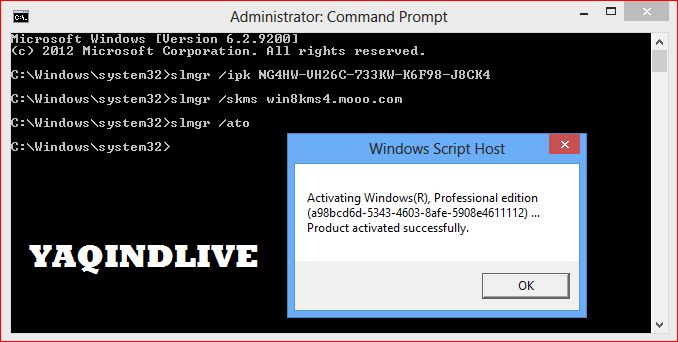
3. sekarang kita masuk pada proses aktivasi. klik kanan tombol start-command prompt (admin). masukan kode dibawah ini. (copy paste aja biar lebih gampang dan menghindari kesalahan penulisan).
slmgr.vbs -ipk NG4HW-VH26C-733KW-K6F98-J8CK4 lalu enter, setelah itu masukan
slmgr.vbs -skms win8kms4.mooo.com lalu klik enter, dan terakhir masukan
slmgr.vbs -ato


4. tunggu sampai proses aktivasi selesai. hal itu mungkin membutuhkan beberapa menit tapi tidak lama kok. jika sudah selesai maka akan muncul jendela dibawah ini pada command prompt anda.


NOTE :  saya mencobanya via online walaupun ada banyak tutorial yang sama mencobanya dengan offline. jika anda gagal mengaktifkan dengan offline anda bisa mencobanya secara online seperti yang saya coba. yang perlu di ingat lagi cara ini tidak berjalan dengan system internet yang memakai proxy. tested on my PC on windows 8 pro. 100 % worked.

Friday, March 22, 2013

Manfaat saling Follow Blog


 Sebagai Blogger tentunya kalian sudah mengenal sistem saling follow kan,hhe
yaps, saling follow itu sangat pentinga bagi para Blogger,agar Blog mereka mendapatkan manfaat yang besar,contihnya jika kita saling follow maka otomatis follower anda akan semakin banyak dan masih banyak lagi keuntungan saling follow,tanpa basa-basi lagi saya akan memberikan apa-apa saja manfaat saling follow,cao..
 manfaatnya adalah :
1. Menjalin tali persaudaraan antar sesama Blogger
2. Menambah Pengetahuan
3. Bisa saling kerja sama antar para Blogger
4. Tidak ketinggalan Infirmasi,karna kita akan mendapatkan update-an terbaru dari blog yang kita ikuti
5. Mendapatkkan masukkan-masukkan dari para Blogger
6. Menambah SEO frendly,,

Sekian Info dari saya, dan jangan lupa yang berminat follow ya,hhhe
Dijamin pasti akan mendapatkan follow back dari saya,,
Terima kasih n Salam Blogger

Tuesday, March 19, 2013

Cara buat Tukar Link dengan Box nya


Tukar link itu sangat berguna bagi para blogger,karna banyak manfaatnya seperti yang saya posting kemarin,,

Ok ayo sekarang kita eksekusi,,, hhhha

Pertama, buka blog sobat
Lalu klik dasbor/ tata letak
Lalu sobat pilih HTML
Selanjutnya sobat masukkan kode di bawah ini

  <ahref="http://blueeyesyndicate.blogspot.com/" target="_blank"><img src="http://images.cooltext.com/2989479.gif" width="110" height="15" alt="Blue EYES" border="0" alt="Tulis di Buku Tamu jika anda sudah memasang Link Blog Saya,dan saya akan pasang link sobat.
"></a>


Keterangan:
 tulisan berwarna biru sobat ganti dengan alamat blog sobat
tulisan berwarna merah sobat ganti dengan alamat/ url gambar sobat
tulisan berwarna ungu sobat ganti dengan judul atau penamaan sobat terhadap link nya


Untuk sobat yg mau lebih, akan gue kasih lebih.

Ne kelanjutan kisah Tukar Link, yg judul nya Membuat box Link

Sobat gak perlu tambah gatget baru. cukup di kotak HTML tadi. Cuma butuh letakkan script di bawah ini pas di bawah script Tukar Link sobat tadi.

<textarea rows="3" cols="17" style="width: 180px; height: 80px; color: Black; background-color: white;" readonly>&lt;a href="http://blueeyesyndicate.blogspot.com/" target="_blank" title="Tulis di Buku Tamu jika anda sudah memasang Link Blog Saya,dan saya akan pasang link sobat. ."&gt;&lt;img src="http://images.cooltext.com/2989479.gif" width="110" height="15" alt="Blue EYES" border="0" alt="Tulis di Buku Tamu jika anda sudah memasang Link Blog Saya,dan saya akan pasang link sobat. "&gt;&lt;/a&gt;</textarea>


Ket:

untuk tulisan berwarna merah, sobat sesuaikan dengan ukuran yg sobat mau
Untuk tulisan berwarna biru, sobat ganti dengan alamat blog sobat
Untuk tulisan berwarna ungu, sobat ganti dengan penamaan sesuka sobat
Untuk tulisan berwarna coklat, sobat ganti dengan alamat gambar Tukar Link sobat.

Ok gan cukup sekian tutor dari saya,kalo mau tukar link silakkan copy code scriptnya di Pojok Kanan Bawah Blog ini,,
Terima kasih n Salam Blogger

Friday, March 8, 2013

Cara Daftar dan Menambahkan FeedBurner di Blog


Feedburner adalah sebuah penyedia layanan jasa dalam mempublikasikan RSS feed blog kita. Manfaat ataupun kegunaan feedburner adalah  pelacakan pengunjung, mengetahui statistik kunjungan, berapa banyak pelanggan blog mereka, dan dari mana saja pembaca blog kita.

FeedBurner merupakan sebuah produk, yang diakuisisi Google pada tahun 2007, yang membantu penayang menganalisis, mengoptimalkan, menerbitkan, dan mendapatkan penghasilan iklan dari umpan RSS.

Pada AdSense untuk umpan, kami mengintegrasikan fitur iklan FeedBurner untuk penayang umpan, agar dapat digunakan untuk menampilkan iklan bertarget pada umpan. Fitur FeedBurner yang lain, yaitu menampilkan statistik lalu lintas dan mengelola layanan untuk umpan yang "dibakar", masih dapat ditemukan di feedburner.google.com. Saat Anda membakar umpan baru dalam AdSense untuk umpan, Anda akan dapat menampilkan dan mengubah setelan FeedBurner umpan di feedburner.google.com. sumber

Widget RSS feedburner penting artinya untuk menambah pelanggan blog yang tidak saja kita dapatkan dari follower twitter, facebook page maupun follower blogger.

Rasanya tidak perlu lagi berpanjang-panjang, buat sobat yang ingin tau bagaimana cara mendaftar dan memasang widget feedburner.com mari kita ikuti tutorial bergambar berikut ini. Ada 3 tahapan yang harus kita lalui; Mendaftarkan blog di feedburner.com dan membuat rss feed nya, Mengatur setelan rss feed di dasboard blog, yang ketiga adalah mengatur feed situs di feedburner.com. Silakan ikuti langkah-langkahnya dengan seksama.

A. Mendaftarkan feed blog di feedburner.com


1. Langkah pertama, silakan masuk ke feedburner.com

2. Karena feedburner adalah layanan milik google maka otomatis terintegrasi dengan akun google. Silakan masukkan alamat email dan password akun gmail Anda.


3. Selanjutnya masukkan alamat url lengkap blog kita, Klik NEXT

cara memasang feedburner di blog

4. Pada Identify Feed Source terserah pilih yang mana item atom atau RSS, disini saya pilih yang pertama, klik NEXT.

5. Masukkan title dan alamat feedburner.com sobat. Usahakan sesuai dengan nama blog agar mudah diingat.

cara instal feedburner

6. Dan proses pendaftaran feed rss di feedburner.com selesai, Klik skip directly to feed manajemen (letaknya di bawah), artinya kita lewatkan dulu dalam hal mengatur rss feed situs kita.


B. Pengubahan posting arah feed ke feedburner.com


Langkah berikut yang harus dilakukan adalah pengturan setelan feed default pada blog kita.

1. Silakan masuk ke dasbor Pilih Setelan > Lainnya

2. Pada Posting URL Pengubahan Arah Feed ? Klik tambah lalu masukkan feed address / url feed yang didapat dari pendaftaran feedburner.com tadi, ( lihat langkah A.5 ), lalu simpan setelan. Selesai

setelan pengaturan feedburner di dasbor blog

C. Pengaturan RSS feed di feedburner.com

Pada langkah ini kita akan mengatur 3 item utama, yaitu email subscriptions atau memasang widget berlangganan artikel lewat email, memasang widget penghitungan pelanggan feed (feed count) dan (socialize) cara agar postingan blog otomatis terpublikasi ke akun twitter.

1. Masuk kembali ke akun feedburner.com

2. Klik publicize.

a. Memasang widget subscribe post via email pilih email subscription, klik activate.
  • Akan muncul kode yang diberikan, copy lalu masukkan ke blog di tata letak > add gadget > HTML/javascript.
  • Atau pilih antara type pad atau blogger (klik tanda panah) lalu Go!. Anda akan diarahkan ke akun dasbor blog (Menambah elemen laman), pilih blog sobat jika memiliki lebih dari satu blog lalu klik Menambah widget. Simpan Setelan. widget berlangganan artikel via email sudah terpasang di blog.
b. Menambah widget penghitungan pelanggan feedburner.com

  • Klik Feedcount > Activate
  • Silakan pilih pewarnaan dan chicklet style
  • Copy kode lalu pastekan di elemen laman, sama seperti pada langkah-langkah a di atas.
c. Memasukkan rss feedburner agar terintegrasi otomatis dengan akun twitter

  • Pilih socialize
  • Add twitter account, akan muncul pop up masuk ke akun twitter sobat, izinkan.
  • Klik activate, akan muncul tampilan judul postingan blog dengan url yang disingkat. 
  • Contoh ; Inilah Cara Melaporkan Blog Copas ke Google http://goo.gl/fb/abcd
  • Selesai dan artikel blog otomatis masuk ke tweet akun twitter blog kita.
Sumber Klik Disini

Monday, March 4, 2013

Trik membuka kembali User Account Windows bila lupa password

Pernahkah kamu mengalami lupa ? yap, pasti pernah wkwk.. naah.. kalo kamu punya laptop atau kompi yang di password User Account'y.. pada suatu hari kamu ingin membuka laptor or kompi kamu, entah kenapa tiba-tiba kamu lupa password'y wkwk.. pernah gak ngalamin hal tersebut ? Disini saya akan ngasih tau cara apabila kamu lupa password user account windows kamu, pakai 2 cara sederhana yakni cara menghilangkan password lewat safe mode dan masuk windows lewat administrator.


Untuk mengetahui lebih lanjut tentang cara-cara apabila lupa password user account, silakan baca cara-caranya dibawah:

  • Cara Pertama - Menghilangkan Password Lewat Safemode
    • Restart komputer kamu
    • Tekan F8
    • Pilih safemode


    Cara Menghilangkannya:
    • Masuk Administrator
    • Pilih Start terus control panel terus user accounts
    • Pilih accounts yang berpassword, pilih remove password
    • Selesai, restart komputer kamu
  • Cara kedua - Masuk Windows lewat Administrator
    • Hidupkan komputer kamu
    • Saat windows bertanya password, tekan Ctrl + Alt + Del bersamaan

    • Isi User Name dengan "Administrator" tanpa tanda kutip, dan Password dikosongkan saja, lalu tekan Enter
Selamat kamu berhasil masuk windows kamu :) hehe..

Peringatan:
  • Cara ini tidak boleh digunakan untuk membuka password komputer orang lain tanpa izin
  • Jika Administrator telah di password, maka kamu tidak bisa menggunakan dua cara diatas

Demikian cara apabila lupa password user account windows, semoga trik ini bermanfaat :) salam.
Sumber klik Di sini

Tuesday, February 19, 2013

Cara Mempercepat Google Chrome Agar Browsing Menjadi Ringan

Cara mempercepat google chrome agar browsing menjadi lebih ringan. Google chrome merupakan salah satu browser yang paling banyak digunakan saat ini menyaingi seniornya yaitu mozilla firefox.
Meskipun masih terhitung baru, chrome sudah mendapat hati di masyarakat dikarenakan beberapa kelebihan yang dimilikinya. Menurut saya pribadi, google chrome lebih ringan digunakan baik dari sisi kecepatan akses dan tidak memakan banyak memori.
Pada kesempatan kali ini mari kita belajar bagaimana cara mempercepat google chrome. Meskipun sangat ringan, namun jika digunakan untuk membuka beberapa web besar sekaligus tentu saja google chrome akan terasa berat saat digunakan.
cara mempercepat google chrome 
Meskipun demikian kita bisa mensiasatinya dengan cara mempercepat google chrome hanya dengan merubah settingan yang ada di browser buatan google tersebut. Berikut ini cara mempercepat google chrome selengkapnya.

Cara Mempercepat Google Chrome Tanpa Software

Pertama buka broser anda, lalu ketikkan “about:flags” tanpa tanda kutip, kemudian enter. Akan muncul beberapa opsi yang bisa anda atur.
Perhatikan pada opsi berikut
  • GPU Compositing on All Page
  • GPU Accelerated Canvas 2D
Klik enable pada masing-masing menu di atas.

Cara Mempercepat Google Chrome Agar Tidak Lemot

Setelah langkah-langkah di atas anda laksanakan, silahkan restart google chrome anda. Rasakan perbedaanyaan, perbedaan akan terlihat mencolok saat anda sedang membuka website berat yang berisi flash dan juga javascript.
Sebenarnya ada cara mempercepat google chrome yang lain yaitu dengan mematikan fitur gambar dan javascript pada google chrome anda. Akan tetapi cara mempercepat google chrome di atas saja sudah cukup.

Saturday, February 16, 2013

Cara Membuat Game dengan Software


Game terkadang diperlukan ketika kita dalam kondisi suntuk atau jemu dengan rutinitas keseharian kita. Mulai dari game ringan sampai kelas berat saat ini sudah banyak kita jumpai. Dengan banyaknya penggila game di dunia, para pengembang/pembuat game sangat diuntungkan sekali. Profesi ini semakin lama semakin berkembang karena penikmat game semain membludak. Sekarang tidak hanya game offline, sudah ada game online yang bikin anak-anak muda keranjingan buat lembur di warnet, dan itu merupakan bagian dari modernisasi teknologi.

Jika sobat sekalian punya hasrat bukan cuma sekedar penikmat game, tapi ingin lebih mendalami pembuatan game, kami menyediakan link untuk mengunduh software pembuat game. Mungkin sudah banyak yang kenal dengan software ini yaitu Game Maker atau sering disingkat GM. Software ini dikembangkan oleh Mark Overmars dan dipublikasikan oleh YoYo Games. GM memberikan kesempatan kepada pengguna untuk mengembangkan game komputer tanpa harus memahami secara mendalam tentang bahasa pemrograman. Saat kami menulis artikel ini, versi terakhir Game Maker 8.1. Tutorial penggunaan software ini sangat banyak ditemui di website maupun forum.

Keuntungan penggunaan Game Maker:
- Sudah memberikan fasilitas 3D.
- Tanpa harus belajar pemrograman secara detail, pengguna sudah bisa berkreasi.
- Banyak forum-forum yang membahas cara membuat gamedengan GM, sehingga pemula tidak terlalu sulit untuk memanfaatkannya.
- Dapat didownload secara gratis di Blue Eye Syndicate, klik disini.

Friday, December 14, 2012

Cara Praktis Update Driver Komputer Pada Windows 7


Biasanya kalau kita membeli sebuah komputer baru, kita akan mendapat sebuah CD Driver. CD ini berguna untuk menginstall program dari hardware yang terpasang di komputer kita. Nah bagaimana jika kita kehilangan CD Driver tersebut? Bagaimana jika Anda membeli komputer second? Tentu Anda tidak mendapat CD Driver ini kecuali membeli dari teman.
Memang biasanya meski komputer kita tidak terinstall driver bawaan, hardware tetap bisa berjalan dengan normal. Namun ini tidak berlaku bagi semua komputer khususnya P.4 keatas. Komputer P.4 keatas mengharuskan untuk mengisntall driver supaya hardware bisa berjalan dengan lancar.
Apa yang terjadi jika komputer kita tidak terinstall driver?
Akan keluar beberapa masalah di komputer, seperti: tampilan layar bergelombang, komputer tidak bisa mengeluarkan suara, kerja system menjadi lambat, dll. Maka dari itu driver ini sangat penting bagi komputer, karena tanpa driver, komputer tidak akan bisa berjalan dengan normal.
Lalu bagaimana cara mendapatkan driver komputer Anda? Ada banyak cara untuk mendapatkan driver. Anda bisa download di komputer produsen Anda. Namun cara ini agak ribet karena harus mecari satu persatu. Untuk lebih mudah, Anda bisa menggunakan device manager update.
Berikut ini salah cara update driver windows 7:
Masuk ke Explore windows kemudian pada My Computer klik kanan dan pilih Manage


Lalu klik Devive Manager

Dan lihat dibagian kanan. Disana akan ada gambar tanda tanya atau tanda seru berwarna kuning

Klik kanan pada device yang bertanda seru atau tanda tanya. (sebelum klik kanan, Anda harus conncet ke internet terlebih dahulu). Lalu klik Update Driver.

Lalu pilih Seacrh Automatically


Tunggu beberapa menit sampai system menemukan driver Anda. Setelah system menemukan driver, tinggal install saja.
Kelemahan cara ini adalah ada bebearapa device yang tidak berhasil ter-update serta kurang efisien karena dilakukan satu persatu. Jika Anda ingin lebih praktis, Anda bisa menggunakan software Driver Genius Professional. Software ini mampu mendeteksi semua driver yang belum terinstall dikomputer. Software ini juga dapat memperbarui driver yang out of update.
Dibanding software sejenis, software ini lebih bagus karena selain dapat mendeteksi driver yang belum terinstall, software ini dapat mem-backup semua driver yang ada dikomputer. Jadi jika Anda menginstall windows lagi, Anda tidak perlu meng-update kembali. Cukup install program ini dan jalankan restore.
Untuk meng-update driver, klik Start Scan


Tungga beberapa saat hingga scan selesai dilakukan.

Setelah scan selesai, driver genius akan menampilkan driver yang belum terinstall ataupun yang out of update.

Kemudian klik Fix Now untuk mendownload driver
Lalu klik Download All untuk mendownload semua driver yang belum terinstall. Tunggu beberapa saat untuk proses download.


Setelah proses download selesai, lalu klik Install satu persatu.

Setelah semua driver sudah diinstall, silahkan restart komputer Anda. Sekarang semua driver komputer Anda telah berhasil diinstall. Sekarang coba lihat pada bagian device manager seperti tadi. Tanda seru berwarna kuning sudah tidak ada. Ini berati driver komputer Anda sudah berhasil terinstall.

Selamat mencoba.. :)

Cara Mudah Download dan Install Driver All LAN dan WiFi

Mungkin beberapa di antara anda pernah mengalami kesulitan dalam download dan install driver LAN ataupun WiFi? Artikel berikut ini akan membahas tentang cara mudah download dan  install semua driver LAN dan WiFi. Mari kita simak bersama!
Sebelumnya perlu anda ketahui bahwa driver LAN dan WiFi yang akan kita pasang ini adalah driver universal, artinya bisa kita gunakan untuk semua merk Lancard ataupun WiFi. Dan Ukurannya pun cukup kecil yaitu sekitar 36Mb.
Driver ini nantinya akan di extract sewaktu anda menginstallnya ke dalam komputer ataupun laptop anda dan secara otomatis driver ini akan mencari sendiri LAN Card ataupun Wifi type dan merk apa yg terpasang di komputer ataupun laptop anda. Dan anda tidak perlu bersusah payah dalam mencari driver LAN dan Wifi, karena berikut ini kami akan memberikannya untuk anda.
Berikut langkah mudah download dan install driver LAN dan WiFi :
  1. Download dulu driver LAN dan WiFi Universal di link berikut ini : http://www.softpedia.com/get/System/OS-Enhancements/3DP-Net.shtml.
  2. Setelah masuk ke link di atas, klik tombol download kemudian pilih salah satu link download di sebelah kanan halaman tersebut. Dan driver akan secara otomatis terdownload. Oya, driver ini namanya 3DP Net. Download driver LAN dan Wifi ini hanya anda lakukan sekali saja, dan setelah itu anda dapat menggunakannya secara offline tanpa internet.
  3. Untuk Install driver LAN ataupun WiFi, anda tinggal dobel klik pada file driver hasil download tadi, maka file akan terextract dengan sendirinya. Berikut screenshootnya :
  4. Kemudian klik driver untuk menginstall driver LAN anda. Kalau anda ingin menginstall driver WiFi, anda dapat klik tanda + di sebelah kanan, maka akan muncul driver WiFi dan kemudian tinggal klik driver untuk Install driver WiFi.
  5. Klik next untuk melanjutkan install driver, dan tunggu prosesnya sampai selesai.
  6. Driver sudah terinstall dan sudah siap untuk digunakan.
Bagaimana? Mudah kan?
Dan sekarang pekerjaan anda akan jauh lebih cepat sehingga bisa menghemat waktu anda untuk kegiatan anda lainnya.
Selamat mencoba dan semoga berhasil.

Wednesday, December 12, 2012

Penyebab Komputer Lelet


Mempunyai kompueter yang kerjanya cepat adalah keinginan setiap orang. Komputer ketika terus digunakan tidak selamanya akan berjalan cepat terkadang terlalu lam digunkan kompuetr menjadi sangat lambat hal ini karenakan beberapa faktor. Untuk mengatasi komputer yang lambat coba untuk mengecek beberapa faktor dobawah ini :

1. Komputer lambat karena kekurangan Memory
Masalah komputer lambat karena minimnya RAM yang terpasang merupakan hal yang umumnya sudah diketahui oleh semua pengguna komputer.


Untuk itu cobalah cek kapasitas memory yang terpasang, untuk komputer sekelas Intel Pentium 4 dengan OS Windows XP dan aplikasi standar sebaiknya upgrade-lah memory menjadi minimal 1 GB.


2. Komputer lambat karena terlalu banyaknya program yang terinstall.
Secara pribadi saya sering menemukan komputer terutama milik pribadi yang di-install bermacam-macam program didalamnya, padahal aplikasi tersebut jarang atau bahkan tidak pernah digunakan sama sekali.

Periksalah program apa saja yang terinstall dikomputer dengan cara klik Add/Remove Program di Control Panel dan un-install program-program yang hanya menjadi "accesories" tersebut.

3. Komputer lambat karena terlalu banyak startup programs dan service yang berjalan.
Hal ini berkaitan dengan point no 2, semakin banyak program yang terinstall, semakin banyak pula program dan service yang akan dijalankan ketika windows startup.

Untuk menonaktifkan startup program dan service yang berjalan otomatis tersebut, masuklah ke "System Configuration Utility" dengan cara ketik: msconfig pada menu run, kemudian pada tab service dan startup lakukan uncheck terhadap aplikasi-aplikasi yang tidak diperlukan.

Untuk melihat aplikasi apa saja yang sedang berjalan, kita bisa menggunakan tool Prosesexplorer. Dengan tool ini kita dapat melihat dan menonaktifkan (kill) aplikasi apa saja yang tidak diperlukan atau dicurigai sebagai virus.

4. Komputer lambat karena Temporary File yang sudah membengkak
Penyebab komputer lambat yang ke empat adalah sudah membengkaknya file-file temporary (sementara). Untuk Windows Xp lokasi file tersebut ada di:"C:\Documents and Settings\nama_user\Local Settings\Temp" dan"C:\WINDOWS\Temp".

Untuk membersihkannya, delete-lah file-file yang terdapat di kedua lokasi tersebut atau jalankan program Disk CleanUp dengan cara klik start-run, ketik: "cleanmgr" lalu pilih drive yang akan di-cleanup.

5. Komputer lambat karena terlalu banyak program yang berfungsi sebagai "security program"
Security program seperti program antivirus dan firewall merupakan aplikasi tambahan yang harus ada pada komputer, tetapi janganlah terlalu berlebihan misalnya dengan menginstall 2-3 program antivirus sekaligus.

Untuk masalah security windows, yang terpenting adalah lakukan update, aktifkan firewall dan gunakan antivirus yang tidak membebani komputer seperti misalnya PCMAV Antivirus serta berhati-hatilah ketika menggunakan USB Flashdisk / Memory Card.

6. Komputer lambat karena masalah pada hardisk
Hardisk merupakan komponen kedua setelah RAM yang bisa menyebabkan komputer menjadi lambat. Masalah Komputer lambat yang disebabkan oleh hardisk ini diantaranya karena:
- hardisk low space
- hardisk yang terfragmentasi
- hardisk yang sudah lama, sehingga rpm-nya menurun
- hardisk error / bad sector

Cara mengatasi komputer lambat karena masalah pada hardisk diatas adalah:
- upgrade kapasitas hardisk dengan menambah atau ganti hardisk
- lakukan defragmenter pada hardisk secara berkala
- hindarkan hardisk dari debu, goncangan dan panas berlebih.
- perbaiki kerusakan pada hardisk dengan tool checkdisk.

7. Komputer lambat karena adanya virus, malware atau spyware pada komputer.
Apabila komputer kita sudah terlebih dahulu terserang virus atau malware, maka sebaiknya jalankan Windows Safe Mode, matikan fasilitas system restore dan gunakanlah program Virus Cleaner seperti misalnya Norman Malware Cleaner untuk membersihkan virus atau malware tersebut dan lakukan pula update pada sistem operasi.

8. Komputer lambat karena System Files ada yang corrupt atau bahkan hilang.
Biasanya terjadi setelah komputer terinfeksi virus dan file-file yang terinfeksi tersebut terlanjur rusak atau terdelete oleh antivirus. Solusi yang paling gampang adalah dengan merepair sistem operasi yang digunakan.

9. Komputer lambat karena masalah hardware overheat.
Hardware overheat baik itu terjadi pada hardisk, vga card, processor atau cpu secara umum bisa menyebabkan menurunnya kinerja komputer yang pada akhirnya komputer menjadi hang, lambat atau bahkan sering restart. Untuk itu pastikan sirkulasi udara pada bagian dalam CPU berjalan dengan baik begitu juga pada fan (kipas angin) harus bersih dari debu dan dapat berputar dengan lancar.

10. Komputer lambat karena adanya masalah konektifitas pada jaringan / network
Hal ini bisa terjadi karena trafic jaringan yang tinggi, hub atau switch yang hang atau adanya virus yang mencoba masuk ke sistem komputer kita. Untuk mengatasinya, coba lepas dan pasangkan kembali konektor RJ45 pada LAN Card atau Roset LAN, restart Switch / hub dan gunakan program Port scanner untuk melihat packet data apa saja yang masuk dan keluar dari komputer kita.

Cara Mengatasi Troubleshooting Hardware Pada Komputer


Troubleshooting adalah adanya suatu masalah atau adanya ketidak normalan pada komputer kita. Masalah komputer atau troubleshooting dibagi menjadi 2 troubleshooting hardware dan troubleshooting software.
Troubleshooting hardware biasanya ditandai dengan komputer tidak dapat menyala, monitor mati dan lain sebagainya. Sedangkan troubleshooting software ditandai dengan lambatnya kinerja komputer dan lain-lain. Meski tidak menutup kemungnkinan juga gejala-gejala lambatnya komputer terjadi tidak hanya pada software tetapi juga troubleshooting hardware.
Cara mengatasi troubleshooting standard pada komputer bisa dikatakan pertolongan pertama pada komputer yang terjadi masalah analisa troubleshooting tersebut dan bagaimana cara mengatasinya bisa simak solusi troubleshooting hardware pada pc komputer.
Pada pembahasan kali ini akan dibahas lebih fokus cara mengatasi troubleshoting hadrware pada pc komputer anda, Sebagai berikut :
  1. Periksa aliran listrik ke komputer : Kabel Power, Power suply periksa kembali sudah terpasang dengan baik dan benar dan tidak ada masalah
  2. Pastikan pemasangan komponen-komponen komputer dengan benar : Pastikan tidak ada komponen yang kendor dalam pemasanganya.
  3. Pastikan Kabel Monitor terpasang dengan benar : Kabel monitor terhubung dengan monitor secara benar
  4. Analisa suara komputer “beep” : Periksa dan analisa suara yang keluar pada pc speaker dengan berbagai kode berikut.
Berikut ini adalah kode analisa suara troubleshooting tersebut :
Bunyi ‘beep’ pendek 1 kali, artinya sistem telah melakukan proses Boot dengan baik.
Bunyi ‘beep’ pendek 2 kali, artinya ada masalah pada konfigurasi atau seting pada CMOS.
Bunyi ‘beep’ panjang 1 kali dan pendek 1 kali, artinya ada masalah pada Motherboard atau DRAM.
Bunyi ‘beep’ panjang 1 kali dan pendek 2 kali, artinya ada masalah pada monitor atau VGA Card.
Bunyi ‘beep’ panjang 1 kali dan pendek 3 kali, artinya ada masalah pada Keyboard.
Bunyi ‘beep’ panjang 1 kali dan pendek 9 kali, artinya ada masalah pada ROM BIOS.
Bunyi ‘beep’ panjang terus-menerus, artinya ada masalah di DRAM.
Bunyi ‘beep’ pendek terus-menerus, artinya ada masalah penerimaan tegangan (power).
Pada beberapa merk Motherboard akan mengeluarkan bunyi beep beberapa kali apabila temperatur processornya terlalu tinggi (panas).
Meski ada kemungkinan juga terdapat perbedaan pada bunyi “beep” pada setiap merk motherboard tidak ada salahnya anda lebih bisa mencermati dan mengamati troubleshooting yang terjadi pada komputer anda. Karena pada dasarnya analisa suara ini tidaklah kaedah pasti dalam pendeteksian troubleshooting tapi bisa mejadi wacana bagi kita apabila terjadi troubleshooting pada komputer kita.
Hardware Pendeteksian Masalah :
  1. Power Supply
  2. Motherboard
  3. Speaker
  4. RAM
  5. VGA Card + Monitor
  6. Keyboard
  7. Card I/O
  8. Disk Drive
Cara Mudah Menganalisa Troubleshooting
Apabila terdapat problem komputer disertai sistem masih memberikan tampilan pesan pada monitor atau disertai dengan bunyi beep 1 atau 2 kali, maka kemungkinan letak permasalahan ada di komponen nomor 6, 7, dan 8 yaitu pada Keyboard, Card I/O, dan Disk Drive.
Apabila terdapat problem disertai sistem memberikan kode bunyi “beep” lebih dari 2 kali, maka kemungkinan letak permasalahan ada di komponen nomor 4 dan 5, yaitu RAM, VGA Card dan Monitor.
Sedangkan untuk masalah yang tidak disertai pesan pada monitor atau kode bunyi beep,kemungkinan besar letak permasalahan ada di komponen nomor 1 dan 2, yaitu Power Suplly dan Motherboard.
Untuk tahap awal, analisa terlebih dahulu ada dibagian manakah troubleshooting hardware komputer tersebut. Kemudian anda bisa mencabut atau melepaskan hardware yang kira-kira terjadi troubleshooting kemudian pasangkan kembali dengan pasti dan periksa secara tepat tidak ada kelonggaran dalam pemasangan kembali hardware tersebut.
Apabila masih terdapat beberapa troubleshooting yang belum ditemukan silahkan periksakan ke service/jasa service komputer terdekat atau service center resmi komputer anda.

Tuesday, December 11, 2012

Cara Instal Avira AntiVir 10 Premium


Pada posting sebelumnya saya menjelaskan tentang fitur yang ada di Avira AntiVir 10 Premium, saya juga menyertakan software dan lisensinya.
Nah, pada kesempatan ini saya akan menjelaskan Cara Menginstal Avira AntiVir 10 Premium. Siapkan dulu Avira AntiVir 10 Premium dan lisensinya, kalau sudah siap langsung ke TKP sob..
  1. Double klik software avira_antivir_premium_en
  2. Muncul task Welcome to the setup for Avira AntiVir Premium
    Silakan klik 
  3. Muncul task Accept License Agreement
    Silakan centang kotak I accept the terms of the license agreement,
    klik 
  4. Pada Choose Instalation Type
    Pilih Express (The standart components will be installed),
    klik 
  5. Pada AntiVir ProActive Community
    Silakan centang kotak Improve your computer security with AntiVir ProActiv, klik 
  6. Pada Welcome to the license wizard!
    Perhatikan kalimat : I already have a valid hbedv.key License file. Silakan klik link hbedv.key

    Cah Kudus - Cara Instal Avira 10 Premium
  7. Pilih file HBEDV.key pada direktori penyimpanan Anda, klik 
  8. Muncul Result, silakan klik 

    Cah Kudus - Cara Instal Avira 10 Premium
  9. Tunggu proses instalasi sampai selesai
  10. Instalation complete, silakan klik tombol 

Monday, December 10, 2012

Cara Menginstall Scanner Canon, Epson, dan HP di Komputer Windows

Cara Menginstall Scanner Canon, Epson, dan HP di Komputer Windows         Scanner adalah perangkat yang bisa melakukan pemindaian gambar, teks, tulisan tangan, atau objek dan mengubahnya menjadi gambar digital. Scanner yang paling umum adalah flatbed scanner yang mempunyai permukaan rata tembus pAndang untuk meletakkan dokumen yang ingin dipindai. Untuk menghasilkan gambar dari objek yang dipindai, scanner menggunakan sensor yang disebut dengan charge-coulpled device (CCD). Ini adalah sensor yang biasanya ada pada kamera digital. Tipe lain dari scanner yang bisa ditemui adalah:
  • Handheld Scanner. Sesuai dengan namanya, tipe scanner ini bersifat portable. Ini adalah scanner yang tidak menggunakan motor untuk menggerakkan sensor optik. Untuk memindai, pengguna harus menggerakkannya ke atas benda yang ingin dipindai. Penggunaan handheld scanner untuk keperluan pemindaian dokumen sudah sangat jarang. Namun untuk keperluan pemindaian objek 3D, handheld scanner banyak digunakan. 3D scanner dapat memindai objek 3D dan menghasilkan gambar 2D dari objek tersebut.
  • Sheet Feed Scanner. Jika tipe flatbed mempunyai motor yang bisa menggerakkan sensor untuk pemindaian dokumen, sementara dokumen itu sendiri tetap diam, maka sheet feed scanner adalah kebalikannya. Sheet feed scanner menarik dokumen dari tray untuk kemudian dipindai oleh sensor.
  • Drum Scanner. Ini adalah scanner yang menghasilkan kualitas gambar paling bagus. Tidak seperti flatbed scanner yang hanya mempunyai satu sensor CCD, drum scanner mempunyai beberapa sensor yang tersebar pada drum silinder. Biasanya digunakan oleh perusahaan penerbitan untuk menghasilkan dokumen untuk keperluan percetakan. Semakin besar media cetak, misalnya untuk keperluan percetakan papan iklan berukuran besar, maka memerlukan resolusi yang semakin tinggi pula.
Produsen pembuat scanner biasanya menyebutkan resolusi ketika memasarkan produk mereka. Resolusi adalah ukuran yang menunjukkan detail dari gambar yang dihasilkan oleh scanner. Semakin tinggi resolusinya, semakin tinggi pula detail dari gambar yang dihasilkan. Resolusi diukur dalam satuan dots per inch (PPI), yaitu jumlah kepadatan titik pada luas permukaan 1 inci persegi.
Tipe Scanner dan Proses Instalasi Driver
Berikut ini akan dijelaskan cara menginstal scanner untuk beberapa tipe berbeda:
Canon CanoScan LiDE110
CanoScan adalah produk scanner dari Canon yang menawarkan resolusi 2400 x 4800 dpi. Scanner ini terhubung ke PC menggunakan konektor USB dan tidak perlu menggunakan tambahan power eksternal, karena sudah diperoleh langsung dari kabel USB.
Ketika membeli CanoScan, maka Anda akan memperoleh document kit yang salah satunya adalah driver untuk CanoScan dalam CD-ROM. Masukkan CD-ROM ke dalam CD drive PC Anda. Jalankan aplikasi setup dari CD, tentukan pilihan bahasa, dan tekan tombol Next. Dari menu utama yang muncul, pilih Easy Install dan klik tombol Install untuk memulai instalasi driver. Untuk Windows tersedia wizard yang dapat membantu Anda melakukan instalasi driver langkah per langkah. Driver untuk CanoScan LiDE110 dapat juga diperoleh dari situs Canon di sini.

Epson Perfection V30
Epson Perfection V30 adalah produk scanner dengan harga yang kurang lebih sama dengan Canon CanoScan LiDE110, namun dengan resolusi yang lebih tinggi yaitu 4800 x 9600 dpi. Epson Perfection menggunakan LED sebagai sumber cahaya untuk menerangi dokumen atau objek yang dipindai. LED ini selain menggunakan daya listrik yang lebih rendah juga menghasilkan waktu start up instan. Sehingga ketika dinyalakan, Epson Perfection langsung bisa digunakan.
Sebelum menginstal scanner driver tipe apa saja jangan hubungkan scanner ke PC terlebih dahulu. Masukkan CD Epson ke CD drive dan jalankan aplikasi setup. Pilih bahasa pada jendela Epson Perfection setup yang muncul dan tekan Install. Gunakan pilihan wizard untuk mempermudah instalasi driver. Selanjutnya tinggal ikuti panduan dari wizard. Driver untuk Epson Perfection V30 juga bisa diperoleh dari situs Epson di sini.

HP Scanjet G2410
HP Scanjet G2410 adalah seri flatbed scanner dengan resolusi 1200 x 1200 dpi, scanner ini dapat memenuhi kebutuhan pengguna untuk pemindaian foto, dokumen, gambar, dll. Cara menginstal scanner driver dari HP kurang lebih sama dengan dua produk yang sebelumnya yang dibahas. Dari CD-ROM yang tersedia pada saat pembelian jalankan aplikasi HP Solution Center untuk melakukan instalasi driver. Tekan tombol Agree pada jendela HP License Agreement untuk melanjutkan. Pilih Easy Install dan tekan tombol Install untuk memulai instalasi. Tunggu hingga driver selesai diinstal lalu restart Windows. Driver HP Scanjet G2410 juga bisa diperoleh dari situs HP di sini.

Older Posts