Saturday, November 10, 2012

Cara Mempercepat Download IDM (Internet Download Manager)

“IDM Semuanya udah pada tau IDM kan? Salah satu tool yang digunakan para netter untuk mengunduh (mendownload). Dan sepertinya, diantara banyaknya tool semacam ini, hanya IDM yang mendapatkan popularitas paling tinggi. Bukan tanpa alasan tentunya, banyak keunggulan yang bisa diperoleh dari IDM diantara tool lainnya. Antara lain kecepatan download yang lebih tinggi, bisa men-stop/me-resume file yang kita download sehingga bisa memudahkan kita saat mendownload, dan masih banyak yang lainnya. Tentunya semua orang ingin tau bagaimana Cara Paling Ampuh Mempercepat Download IDM, maka dari itu Nah disini saya ada beberapa  cara mempercepat download IDM (Internet Download Manager).

Cara pertama yaitu dengan menggunakan software yang bernama IDM Optimizer, salah satu software yang masih ada hubungan saudara dengan IDM yang bertujuan untuk mengoptimalkan kecepatan download IDM.


Cara kerja IDMOptimizer :

2. Jalankan IDMOptimizer.exe maka akan muncul 2 pilihan.

>Maximize Now! (memaksimalkan kecepatan download IDM)
>Restore Default (mengembalikan setting IDM ke keadaan standar)


3.Pilih Maximize Now! Maka akan muncul perintah untuk merestart IDM, klik OK lalu keluar dari IDMOptimizer dan matikan program IDM.


4. Ketika IDM dijalankan kembali dan berjalan di system tray maka kecepatan download Anda akan berubah kearah maksimal dengan sendirinya


Silakan download IDMOptimizer disini (setelah 5 detik, klik skip ad di pojok kanan atas)
Selain cara tersebut ada juga cara lainnya yaitu:

1. klik IDM di try icon

2. klik Option.

3. Pada Connection/Speed, pilih Other dan pada Default Max conn.number pilih 16 dan tutup kembali IDM.


4. Jalankan Regedit>HKey_Current_User>Software>Download Manager> (lihat jendela kanan) Connection Speed>double click>pilih decimal> isi dengan 9999999999999>OK. (Untuk menjalankan regedit bisa melalui run di Start dan ketikkan Regedit)

NB: Jangan Lupa Buat Backup dulu regeditnya biar tenang kalau ada apa-apa.

5. Tutup regedit dan cobalah untuk mendownload.

Catatan:
Kecepatan Download dipengaruhi juga oleh kondisi jaringan yg ada.


Mungkin sekian 2 cara yang bisa kalian coba untuk Mempercepat Download IDM (Internet Download Manager). Selamat mencoba :)

Thursday, November 8, 2012

Cara Mengatasi Windows Booting Berulang Kali

     Mungkin Anda pernah mengalami komputer booting berulang kali dan tidak mau berhenti kecuali dishutdown. Jika Anda tidak mau repot akan hal ini, silahkan bawa ke tukang service komputer. Namun jika Anda ingin menghemat biaya, Anda bisa tangani sendiri dengan sedikit tips dari saya.
Cara Mengatasi Windows Booting Berulang Kali

Jika Anda pernah mengalami saat pertama kali pastilah bingung. Ini dikarenakan saat booting berulang kali tidak ada pesan error yang keluar dikomputer. Karena biasanya jika komputer bermasalah maka akan keluar pesan error yang memberitahu bahwa komputer tersebut rusak pada bagian tertentu.
Masalah seperti ini kemungkinan besar adalah terdapat bad sector pada hardisk komputer. Dan bad sector tersebut menempati pada system C jadi windows tidak bisa ngeloop ke system. Meskipun belum pasti bahwa hardisk komputer mengalami bad sector, ada baiknya Anda cek terlebih dahulu menggunakan Tool windows karena mungkin juga system windows rusak.
Biasanya sebelum hal ini terjadi PC akan terasa lamban sekali dan kurang lancar dalam memproses data. Biasanya ini juga tidak dapat diperbaiki dengan cara safe mode, debug, disk boot serta cd instalasi windows pun tidak bisa menolong.
Mengapa hal ini bisa terjadi demikian? Padahal sebelumnya pun antivirus tidak mendeteksi adanya virus. Kemungkian antivirus Anda out of update. Sebenarnya masalah seperti ini banyak sekali indikasinya. Untuk mengetahui permasalahan silahkan Anda cek satu persatu maka akan ketemu akar permasalahannya.
Kemungkinan boot berulang kali seperti itu selain masalah hardisk bad sector, mungkin dapat disebabkan oleh virus, spyware, registry yang rusak, masalah dengan driver yang tidak terinstall dengan baik atau tidak cocok atau bisa juga hardisk Anda memang mengalami bad sector.
Jika masuk ke system saja sudah tidak bisa dengan berbagai cara seperti yang ada diatas, coba lakukan hal dibawah ini:
  1. Gunakan hardisk lain untuk mem-boot pada PC. Alternatif lain adalah mencopot hardisk bermasalah tersebut dan memasangnya sebagai slave di PC lain. Dalam kondisi ini, dianalogikan bahwa hardisk C adalah hardisk penyelamat/pembantu, sedangkan hardisk D adalah hardisk dengan system crash.
  2. Ketika sudah berada dalam linkungan windows (pada hardisk C penyelamat), buka My Computer dan klik kanan drive D lalu pilih Properties. Pilih tab Tools dan jalankan menu Error-Checking untuk memeriksa drive D
  3. Cara Mengatasi Windows Booting Berulang Kali
  4. Setelah itu coba jalan Defragmantasi secara menyeluruh.
  5. Kemudian jalankan Utility untuk memperbaiki system/registry seperti registry booster, tun up utiliti, error repair dan sejenisnya.
  6. Lakukan scan antivirus pada seluruh system.
  7. Kemudian matikan PC dan pasang hardisk yang bermasalah tersebut di PC Anda kembali.
Jika hal ini masih belum bisa teratasi, kemungkinan besar hardisk Anda memang mengalami bad sector. Semoga tips Cara Mengatasi Windows Booting Berulang Kali ini bermanfaat.....

Trik Agar Data Folder dan Flashdisk Tidak Bisa di Copy

     Saat ini Flash Disk sudah banyak sekali digunakan oleh orang untuk menyimpan data-data hasil pengolahan computer. Kalo komputer sobat mempunyai banyak sekali data penting dan sobat paling males kalo orang lain bisa sembarangan copy file ato data-data penting dengan flashdisk, langkah yang tepat untuk mengantisipasi kondisi tersebut adalah mengunci folder ato drive. Sebenernya ada beberapa tool atau Software yang bisa
dipergunakan untuk mengunci drive tersebut. Tapi kali ini yang akan sobat lakukan adalah  Trik Agar Data Folder dan Flashdisk Tidak Bisa di Copy atau istilahnya adalah tweak registry yang ada di komputer.

Ini langkah-langkahnya :

  1. Klik Menu Start > Run.
  2. Ketikkan regedit trus klik OK.
  3. Jendela registry akan terbuka. masuk ke HKEY_LOCAL_MACHINE\SYSTEM\CurrentControlSet\Control\StorageDevicePolicies.
  4. Jika Folder StorageDevicePolicies belum ada di dalam regstry, sobat bisa membuatnya dengan cara klik folder Control kemudian klik-kanan dan pilih New > Key, selanjutnya ketik StorageDevicePolicies.
  5. Buat DWORD value, caranya klik folder StorageDevicePolicies kemudian klik-kanan pilih New > DWORD Value dan beri nama WriteProtect. Klik 2x pada WriteProtect isikan nilai 1 pada value data.
  6. Keluar dari registry dan restart komputer sobat. Dijamin deh data-data sobat di komputer lebih aman dan tidak bisa dicopy sembarangan.
Nanti kalo ada yang pengguna komputer lain yang mau mengcopy akan keluar peringatan seperti ini :
Trik Agar Data Folder dan Flashdisk Tidak Bisa di Copy

Buat ngembaliin komputer ke kondisi awal, ganti value data pada WriteProtect menjadi angka 0.

Beberapa cara yang lain yaitu dengan menghidden atau super hidden pada folder/file yang ingin anda proteksi. Ato juga dengan cara membatasi hak akses pada folder/file yang sobat inginkan, caranya pada jendela file explorer klik Tools > Folder Options > Properties > View. Hilangkan tanda centang pada menu use simple file sharing (Recommended). Kemudian Klik OK. Klik pada folder yang ingin sobat proteksi dengan cara klik kanan, kemudian pilih Properties > Security, beri tanda centang dibawah menu Deny kemudian klik OK.

Semoga Trik Agar Data Folder dan Flashdisk Tidak Bisa di Copy bermanfaat ! :-)

cara menginstal Windows 8

Berikut Cara Instal Windows 8 Edisi Developer

1. Masukkan DVD Windows 8 Installer, Lalu restart komputer anda.
2. Atur BIOS untuk First Device Priority di CD/DVD Room. agar booting melalui DVD.
3. Tunggu hingga proses loading selesai.
4. Lalu akan muncul tampilan seperti dibawah, Pilihlah Indonesian pada Language, time, currency, and location, lalu klik Next.

5. Klik pada “Install Now” untuk melanjutkan penginstalan.
6. Centang pada “Accept the terms and conditions” dan kemudian klik “Next”.
7. Kita bisa memilih opsi apakah ingin meng-upgrade windows kita ke windows 8 Edisi Developer atau ingin melakukan fresh install, Namun saya asumsikan lebih baik fresh install aja, Pilih Custom (Advanced) untuk melanjutkan fresh install.
8. Disini kita dapat memilih pastisi yang ingin digunakan sebagai system, kita juda bisa untuk memformat, membuat partisi dll, buat partisi baru untuk system windowsnya. Setelah Anda mengkonfigurasi drive klik “Next
9. Setelah itu proses instalasi akan dimulai, tunggu sampai selesai.
10. Setelah itu menyelesaikan instalasi, Komputer Anda akan reboot dan akan mempersiapkan pengaturan2. Jadi silahkan menunggu beberapa saat.
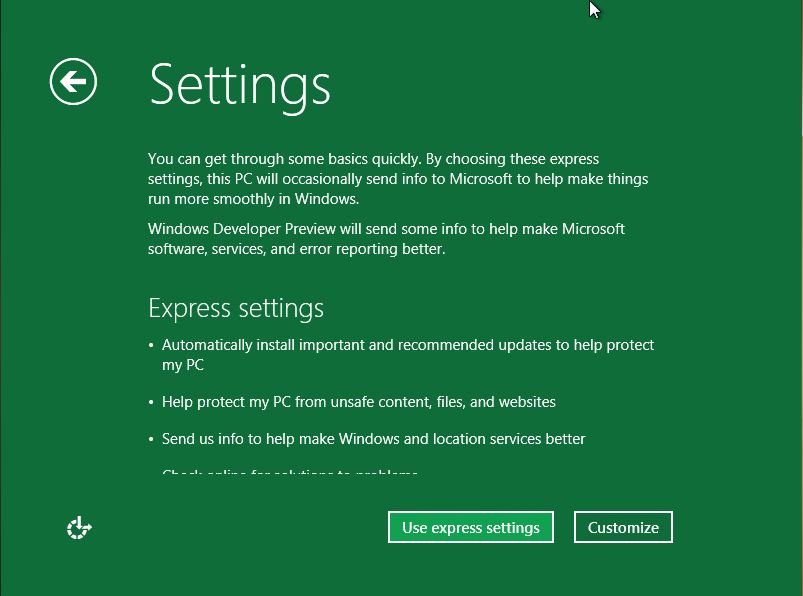
 11. Akan muncul tampilan untuk pengaturan desktop Anda. Silahkan pilih “Express settings” yang pada layarnya tertera keterangan tentang apa saja settingan akan dilakukan.
 12.Tidak seperti sistem operasi lain, pada Windows 8 Anda dapat login menggunakan account Windows Live. Jadi, Anda dapat memasukkan informasi account Windows Live Anda.
13. Jika tidak ingin menggunakan metode login ini, silahkan klik pada “I don’t want to log in with a Windows Live ID”.
14. Anda dapat memilih “Local account” untuk membuat Username dan Password untuk login ke Windows Anda.
15. Setelah semua informasi telah dimasukkan, klik “Next”. Sekarang Windows akan mengkonfigurasi pengaturan Anda.
16. Setelah semuanya di setup, maka kita akan disuguhkan tampilan Desktop Windows 8.
Sukses..!!  Anda telah berhasil menginstal Windows 8 edisi Development di komputer Anda.

Newer Posts Older Posts